Шаг 1
1. Выберете в каком редакторе вы будете создавать или редактировать вашу викторину.
2. Рекомендуется использовать XML редактор. Ссылки на рекомендуемые указаны ниже. Но вы можете использовать и обычный блокнот.
3. Далее руководство будет выполнено на примере бесплатного XML редактора, указанного по ссылке ниже.
Шаг 2
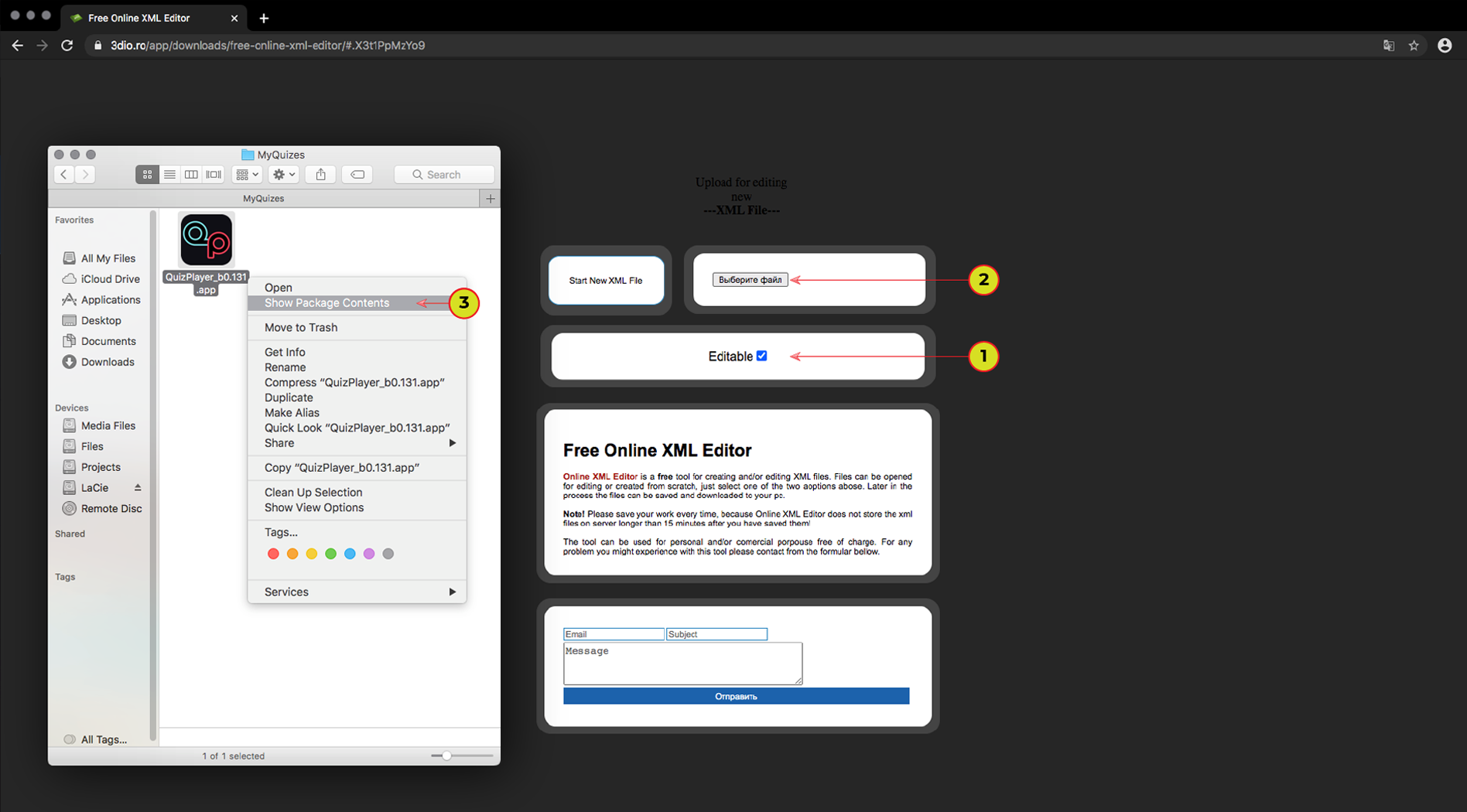
1. Проверьте, установлен ли флаг на "Editable". Если нет, то установите его.
2. Выберете XML файл для редактирования.
Он находится в папке с программой и называется "settings.xml".
Он находится в папке с программой и называется "settings.xml".
3. MAC OS: Нажмите правой клавишей на иконке с программой Quiz Player и выберете "Показать содержимое пакета", далее: Contents > Resources > Data > StreamingAssets > UserFiles
Windows: QuizPlayer_Data > StreamingAssets > UserFiles
Шаг 3
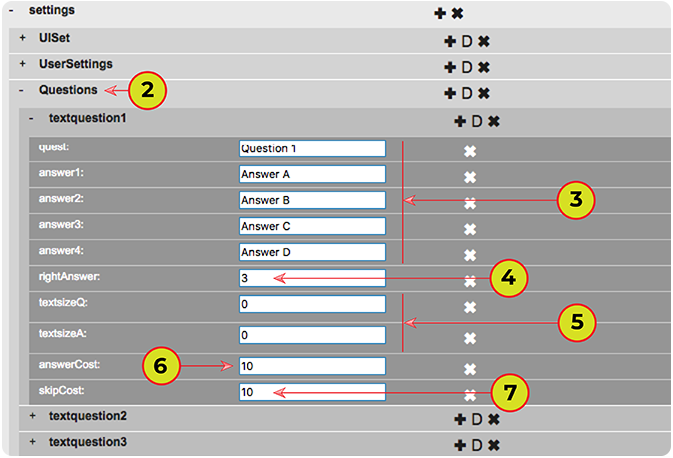
1. Для того, чтобы создать или отредактировать вопрос, откройте древо под названием "Questions". В исходном варианте уже создано три вопроса, которые вы можете отредактировать или удалить.
2. Раскройте древо с первым вопросом.
3. Здесь вы можете ввести свой вопрос и четыре варианта ответа.
4. Укажите номер правильного ответа.
5. Введите размер шрифта для текущего вопроса в "textsizeQ" и в "textsizeA" для ответа. Введите "0", если размер шрифта будет взят из глобальной настройки.
6. Введите количество очков, которые получит игрок за правильный ответ.
7. Введите количество очков, которые потратит игрок за пропуск вопроса.
Шаг 4
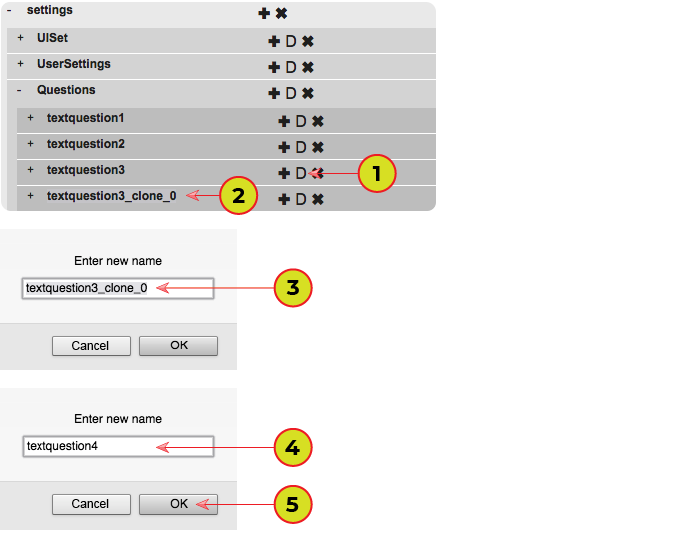
1. Скопируйте один из заранее созданных вопросов.
2. Дважды кликните по имени скопированного вопроса.
3-4. Введите имя нового вопроса в формате "textquestionX", где X - номер вопроса.
5. Нажмите "OK".
6. Вернитесь к шагу 3.
Шаг 5
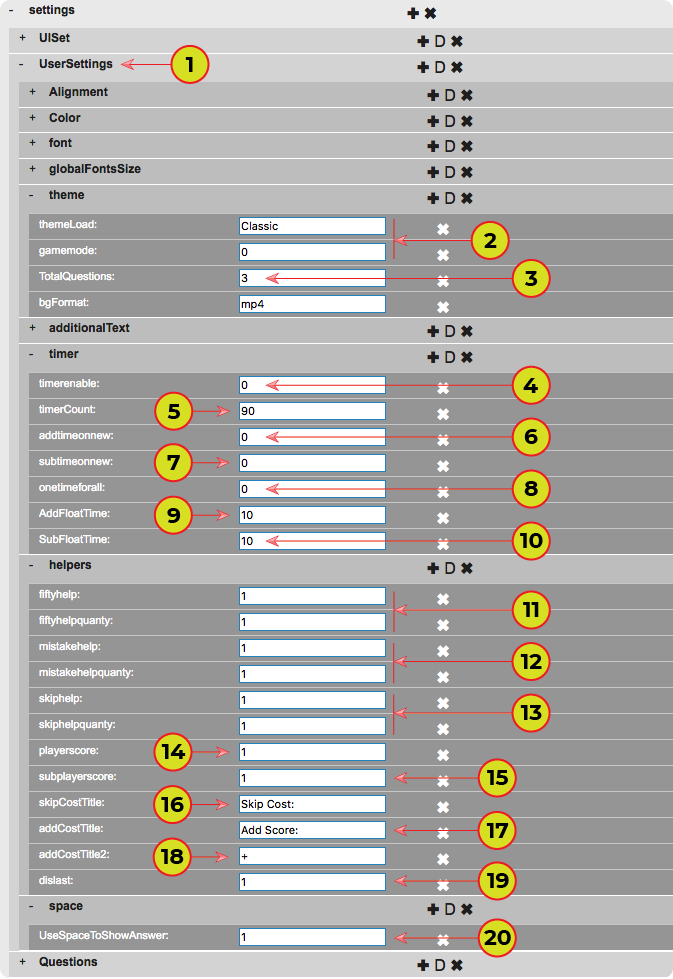
1. Для того, чтобы установить правила проведения викторины, откройте древо под названием "UserSettings". Настройки правил находятся в разделах: "theme", "timer", "helpers", "space".
2. Введите название шаблона викторины и игровой режим: "0" = winwin (игра продолжается даже после ввода неправильного ответа); "1" = classic mode (неправильный ответ заканчивает игру)
3. Введите количество созданных вопросов.
4. Включить таймер = "1", выключить таймер = "0".
5. Установите время для таймера в секундах.
6-7. Добавлять и отнимать время в случае правильного или неправильного ответа. "0"=Нет, "1"=Да. (Не работает в мультиплеере)
8. Единое время для всех вопросов. "0"=Нет, "1"=Да.
9-10. Установите количество секунд, которые будут прибавляться или отниматься от общего времени в случае правильного или неправильного ответа.
11-13. Включить подсказки "50х50", "право на ошибку" и "пропустить вопрос" ("0"=Нет, "1"=Да) и установить количество раз использования.
14. Показывать счет игрока. "0"=Нет, "1"=Да.
15. Вычитать очки игрока в случае неправильного ответа. "0"=Нет, "1"=Да.
16. Текст надписи для пропуска вопроса.
17-18. Текст надписи для добавления очков.
19. Отключить подсказки на последнем вопросе.
20. Выводить на экран ответы по нажатию клавиши "пробел". "0"=Нет, "1"=Да.

Шаг 6
1. Для того, настроить дизайн викторины, откройте древо под названием "UserSettings". Настройки дизайна находятся в разделах: "Alignment", "Color", "font", "globalFontSize", "additionalText".
2. Шаблон примагничивания ответов. Значение от "0" до "3".
3. Выравнивание ответов относительно строки. Значения: "Left", "Center", "Right"
4. Цвет текста вопроса и ответов, цвет теста статистики, цвет свечения неправильного ответа, цвет свечения правильного ответа, цвет свечения выбора.
5. Размер шрифта обозначающий окончание времени.
6. Название шрифта. Название чувствительно к регистру. ВНИМАНИЕ!!! Название некоторых шрифтов может отличаться от названия установленного в системе. Вы можете использовать Селектор шрифтов для определения имен системных шрифтов.
8. Раздел отображения статистики игры.
9. Текст надписей отображаемых в конце игры. "Поздравление", "Окончание времени", "Количество вопросов", "Количество неправильных ответов", "Количество правильных ответов", "Счет игры", "Затрачено времени", "Рейтинг".
10. Размер шрифта для надписи "Поздравление" и для остальных надписей этого раздела.
11. Включить или выключить элементы статистики. Отображать количество правильных и неправильных ответов, отображать затраченное время, отображать рейтинг. "0"=Нет, "1"=Да.
Шаг 7
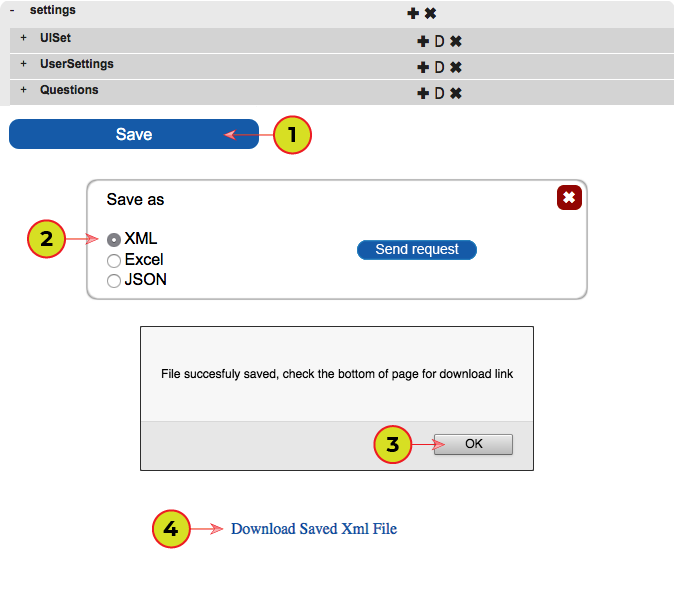
1. Нажмите на "Save".
2. Выберите "XML" и нажмите "Send request".
3. Нажмите "OK"
4. Скачайте файл, кликнув на "Download Saved Xml File"
5. Переименуйте скаченный файл в "settings.xml" и положите в папку с программой.
MAC OS: Нажмите правой клавишей на иконке с программой Quiz Player и выберете "Показать содержимое пакета", далее: Contents > Resources > Data > StreamingAssets > UserFiles
Windows: QuizPlayer_Data > StreamingAssets > UserFiles